Руководство для Windows
Установи Codex.
Создай первый
проект.
От первого входа до результата, который можно открыть. Пройдём весь путь по шагам — даже если ты ещё не работал с кодом.
Подготовка
Что понадобится
Мы будем работать в настольном приложении на Windows. Для первого упражнения достаточно обычного компьютера и новой пустой папки.
- Windows, совместимая с официальным установщиком. Требования проверь на странице загрузки.
- Интернет и доступ к личной почте. Для нового аккаунта рекомендуем Gmail.
- VPN для подключения. Можно использовать наш ZombieLite VPN или качественный сторонний сервис со статическим IP, которым пользуется небольшое число людей.
- Аккаунт ChatGPT. Подойдёт существующий — создавать отдельный аккаунт «для Codex» не требуется.
- Пустая папка
Мой первый проект, например в «Документах». Здесь появится результат упражнения.
Учётная запись
Создай аккаунт ChatGPT
Открой официальный сайт chatgpt.com . Если аккаунта ещё нет, выбери регистрацию и пройди предложенные шаги. Если сервис попросит подтвердить почту, заверши подтверждение.
Уже пользуешься ChatGPT? Войди привычным способом и переходи дальше. Если регистрировался через Google, Microsoft или Apple, используй тот же способ входа.
Открыть ChatGPTПеред началом
Разберись с доступом
Возможности Codex зависят от твоего тарифа ChatGPT, лимитов и доступности функций в аккаунте. Платная подписка не является обязательной покупкой для каждого новичка: сначала проверь доступные возможности.
Если решишь оформить подписку, сравни актуальные условия на официальной странице OpenAI. Оформляй её в своём аккаунте ChatGPT. Это руководство ничего не продаёт и не принимает оплату.
Смотреть тарифы и возможностиWindows
Установи приложение
В актуальном руководстве OpenAI настольное приложение называется ChatGPT, а внутри него можно выбрать Codex. Поэтому название ChatGPT на официальной странице загрузки — ожидаемо.
- Перейди по кнопке ниже — это официальный установщик Microsoft, на который ссылается OpenAI.
- Запусти загрузившийся установщик и следуй его указаниям. При необходимости проверь совместимость Windows на официальной странице приложения.
- После установки открой приложение из меню «Пуск».
Источник загрузки: официальное руководство OpenAI для Windows. Не загружай приложение с сайтов-копий.
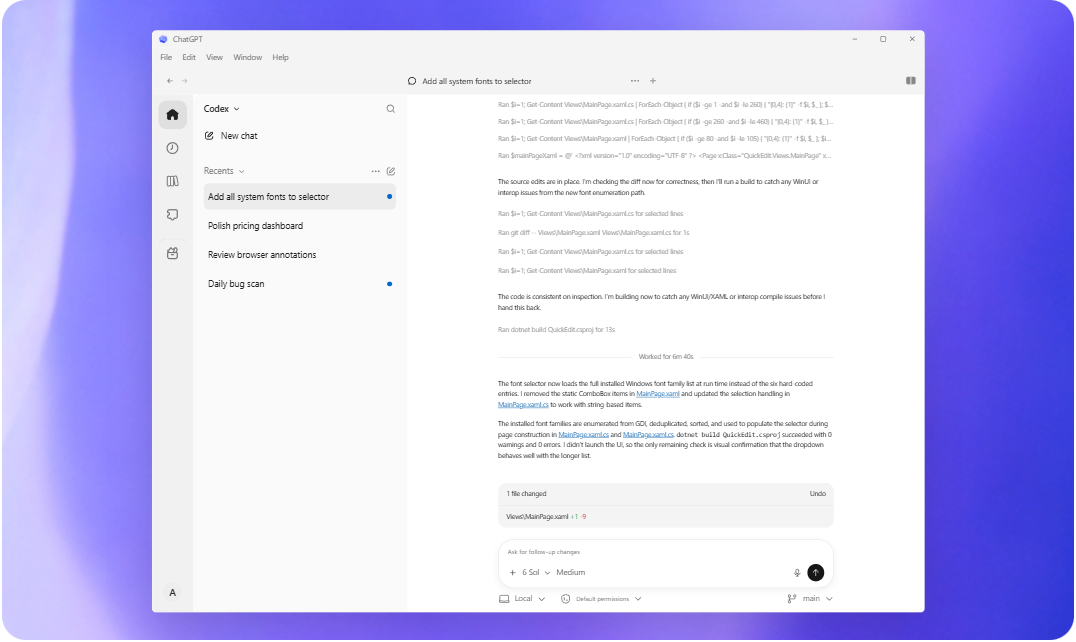
Первый запуск
Войди через ChatGPT
На стартовом экране нажми Continue to sign in — «Продолжить вход» — и заверши авторизацию в открывшемся браузере. Используй аккаунт из шага 2. После завершения вернись в приложение.
Если браузер предлагает открыть приложение, подтверди переход. Закрывать окно входа до завершения авторизации не нужно.
Рабочее место
Настрой Codex под первую задачу
- Выбери Codex. В переключателе продукта выбери Codex. Если он уже выбран, продолжай.
- Открой учебную папку. Добавь новый проект или открой папку и выбери подготовленную
Мой первый проект. Новую задачу начинай для локальной работы в этой папке. - Оставь доступную модель по умолчанию. Для первой задачи не нужно искать конкретное название модели: набор зависит от аккаунта.
- Проверь разрешения. В меню под полем сообщения выбери
Ask for approval. Прочитай, какое действие запрашивается, прежде чем разрешать его.
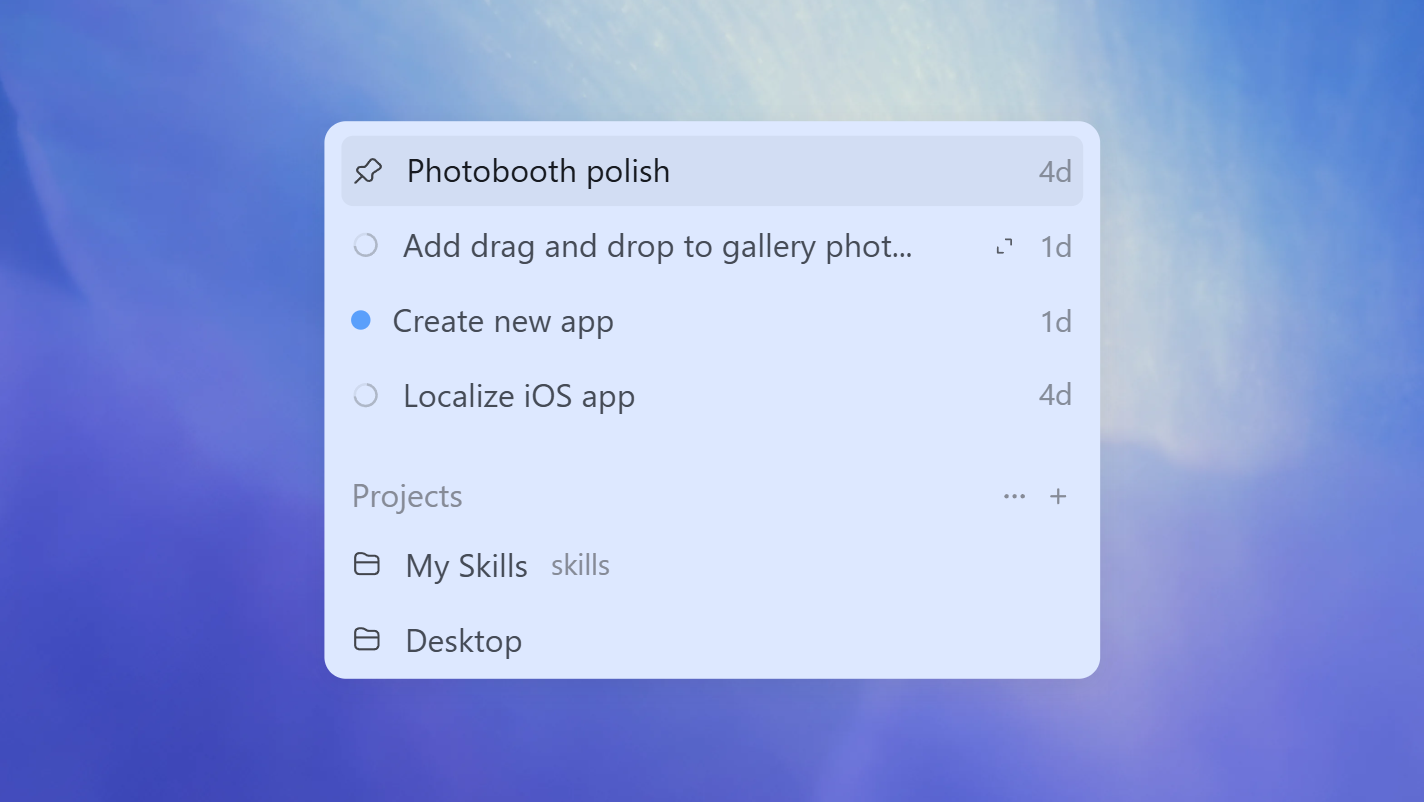
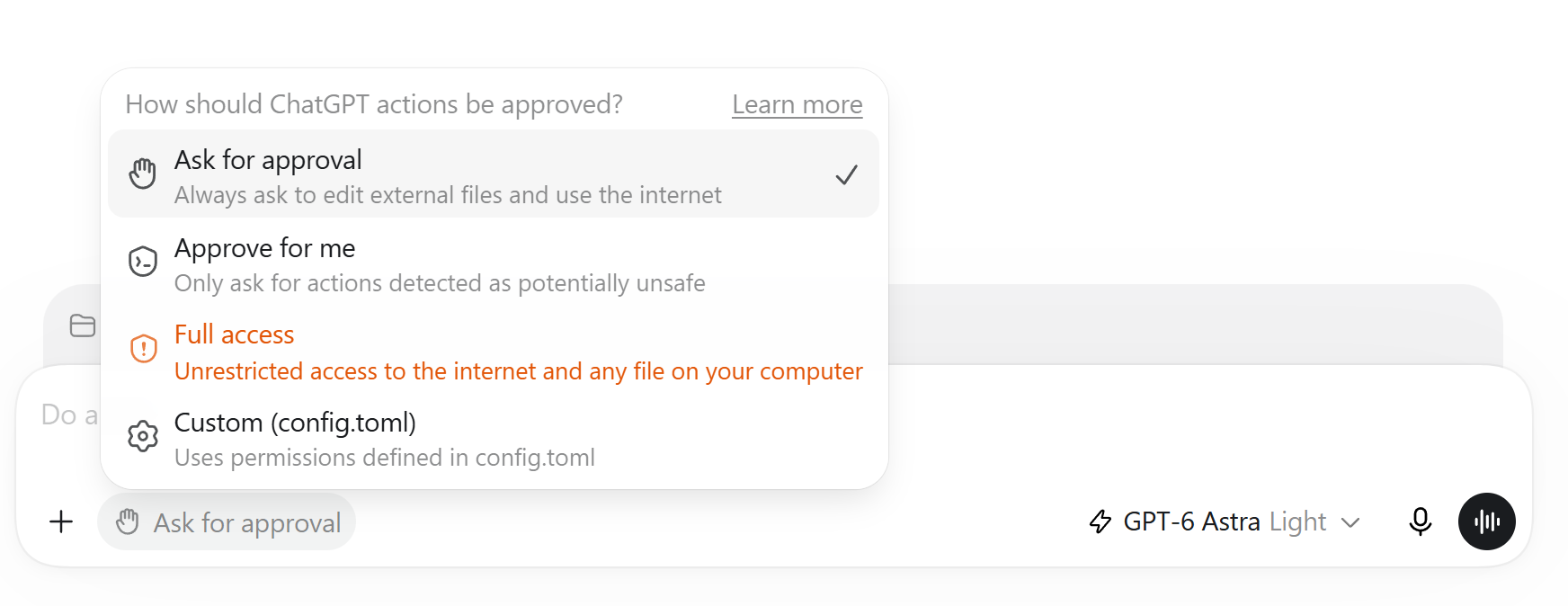
Чтобы ответы были на русском, начни первый запрос словами «Отвечай мне на русском». Менять язык самого интерфейса для этого не обязательно.
Теперь попробуем
Создай свой первый проект
Скопируй запрос и отправь его в новый чат Codex для учебной папки. Мы попросим сделать небольшую страницу, которую можно открыть прямо в браузере.
Отвечай мне на русском. В выбранной учебной папке создай один файл index.html — простую страницу «Мой первый проект» с заголовком, коротким приветствием и тремя карточками: «Установил», «Настроил», «Попробовал».

Используй только HTML и CSS внутри этого файла, без дополнительных зависимостей. Ничего не устанавливай и не публикуй. Объясни простыми словами, что получилось и как открыть файл в браузере.
- Дождись ответа. Если приложение запросит разрешение, проверь действие и выбранную папку.
- Найди
index.htmlв учебной папке. Открой двойным щелчком: он должен открыться в браузере. - Вернись в тот же чат и попроси небольшую правку.
Поменяй заголовок на «У меня получилось!» и сделай основной цвет страницы фиолетовым. Остальное сохрани. Не публикуй страницу.
Обнови страницу в браузере после сохранения правки. Так ты проверишь результат своими глазами.
Первый шаг сделан
Теперь у тебя есть точка старта.
Попробуй изменить текст карточек или добавить ещё один блок. Описывай желаемый результат обычными словами и проверяй, что получилось.
Помощь
Вопросы и ответы
Могут ли заблокировать мой аккаунт?
Да, полностью исключить риск блокировки нельзя. Мы рекомендуем:
- Для стабильного подключения использовать качественный VPN со статическим IP.
- Работать в собственном аккаунте и использовать одну и ту же личную почту для регистрации и входа.
- Оплачивать подписку через официальный сайт OpenAI своей картой или другим способом, доступным в твоём аккаунте.
- Не покупать готовые аккаунты ChatGPT у сомнительных продавцов и не передавать им пароль или коды входа.